





07
декабря, 2022
9439
07
декабря, 2022

ВКонтакте — это давно уже не просто самая популярная социальная сеть в России. Это мощная платформа для онлайн-торговли и продвижения услуг с богатейшим инструментарием. Сегодня мы расскажем, какие возможности даёт ВКонтакте для электронной коммерции, объясним, как самостоятельно создать полноценный интернет-магазин на базе ВК, включая устройство доставки и подключение кассы.
Сервисы e-commerce и SMM во ВКонтакте развивались постепенно, и в конце 2022 года спектр возможностей вырос настолько, что в основном приходится говорить только о преимуществах, а недостатки для большинства бизнесов минимальные.
Это бесплатно. Нулевой порог входа даже для самого мелкого бизнеса с минимальными бюджетами на продвижение. ВК не берёт никаких процентов с продаж и даже комиссий за транзакции во внутреннем платёжном сервисе.
Не требуется специальная квалификация. Инструменты создания интернет-магазина в ВК богаты и разнообразны, но в то же время удобны и интуитивно понятны. До определённого уровня сложности и масштаба интернет-магазина можно обойтись собственными силами.
Мощная база для продвижения. Магазин на базе ВК имеет возможность прямой интеграции с инструментами социальной сети. Это означает непосредственный доступ к многомиллионной активной аудитории потенциальных клиентов посредством встроенного SMM-инструментария.
Узнаваемость и удобство для клиентов. Интерфейс интернет-магазина во ВКонтакте привычен и понятен для потенциального покупателя товара или потребителя услуг из числа пользователей соцсети. Это уже само по себе положительно влияет на конверсию.
Шаблонность. Возможности кастомизации внешнего вида и структуры интернет-магазина ограничены теми инструментами, которые определены самим сервисом ВКонтакте. Поэтому конкурентные по тематике и ассортименту магазины мало чем отличаются внешне.
Ограниченный функционал. То же самое касаемо инструментария. Он в ВК достаточно богатый, и можно подключить множество сторонних сервисов. Но всё же выбирать придётся из имеющегося ассортимента, и полной свободы действий не будет.
Эти недостатки могут оказаться несущественными для многих видов бизнеса. И даже их можно полностью компенсировать, дополнив магазин во ВКонтакте его автономной standalone-версией. В таком случае первый будет пользоваться всеми преимуществами интеграции с соцсетью, а второй предоставит целевой аудитории расширенный и гораздо более гибкий инструментарий.
Категории бизнеса, которым лучше всего подойдёт онлайн-магазин на базе ВКонтакте, выявляются на фоне вышеописанных преимуществ. Это, в первую очередь, любой малый бизнес с ограниченным стартовым капиталом.
Также предельная доступность, простота и бесплатность делает ВКонтакте эффективной платформой для тестирования рыночных ниш ещё на этапе проработки будущей сферы деятельности. Ровно те же причины делают ВКонтакте оптимальной стартовой площадкой для самозанятых и начинающих ИП.
С другой стороны, во ВКонтакте точно так же широко представлен и большой бизнес, включая крупные корпорации. ВКонтакте, по результатам опросов ВЦИОМ (исследование ВЦИОМ-Спутник от 11 июня), по данным Mediascope и Romir Single Source Panel — это соцсеть №1 в России по посещаемости и охвату аудитории. Это привлекает практически всех, независимо от масштаба бизнеса.
Любой интернет-магазин в среде ВКонтакте базируется на отдельной странице, которая по своей сути является сообществом. Раньше такую функцию выполняли группы и паблики, но с серьёзными ограничениями. Сейчас ВКонтакте содержит целую отдельную категорию — «Бизнес». Создание интернет-магазина начинается с открытия Страницы бизнеса.
В разделе главного меню «Сообщества» нажмите кнопку «Создать сообщество», в открывшемся окне выберите категорию «Бизнес».
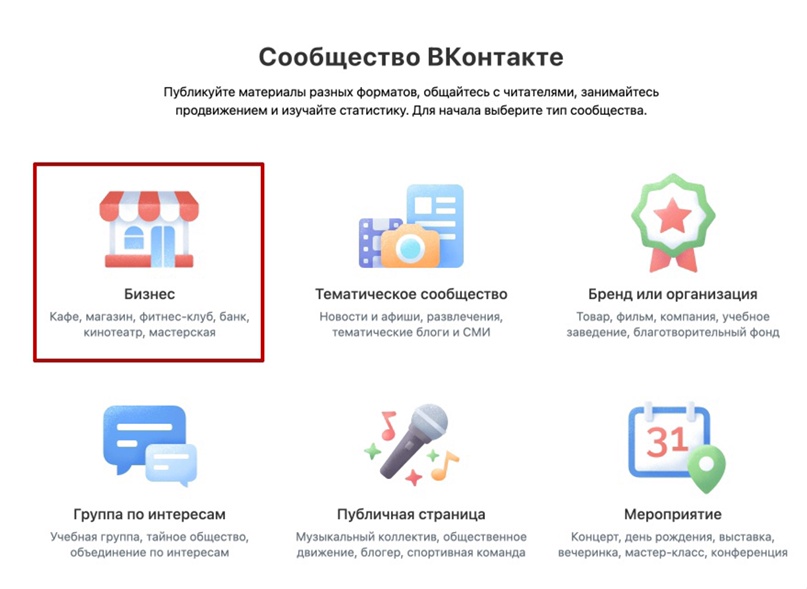
Далее укажите название и выберите тематику. На выбор предлагается множество категорий тематик с подкатегориями, и практически под любую деятельность можно подобрать точное соответствие. Категорию в любой момент можно поменять в настройках на более точную.

После создания страницы нужно в разделе «Настройки» → «Управление» → «Информация» заполнить информацию о вашей компании, указать сайт (если есть), выбрать обложку.
Там же нужно настроить кнопки действия:
Для большинства бизнесов, особенно для тех, которые работают в офлайне, будет важно указать график работы, адрес и маршрут.
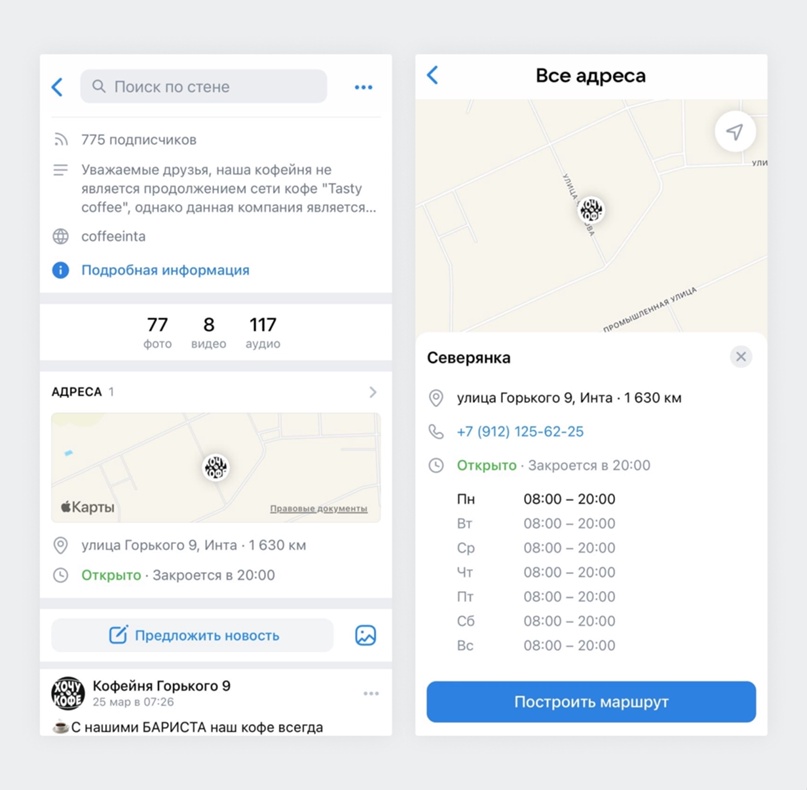
Важный элемент навигации — Меню сообщества. Его можно оформить в разделе «Управление» → «Настройки» → «Меню». По ссылкам пунктов меню (их можно оформить графическими изображениями) разместить информацию, полезную потенциальным клиентам.
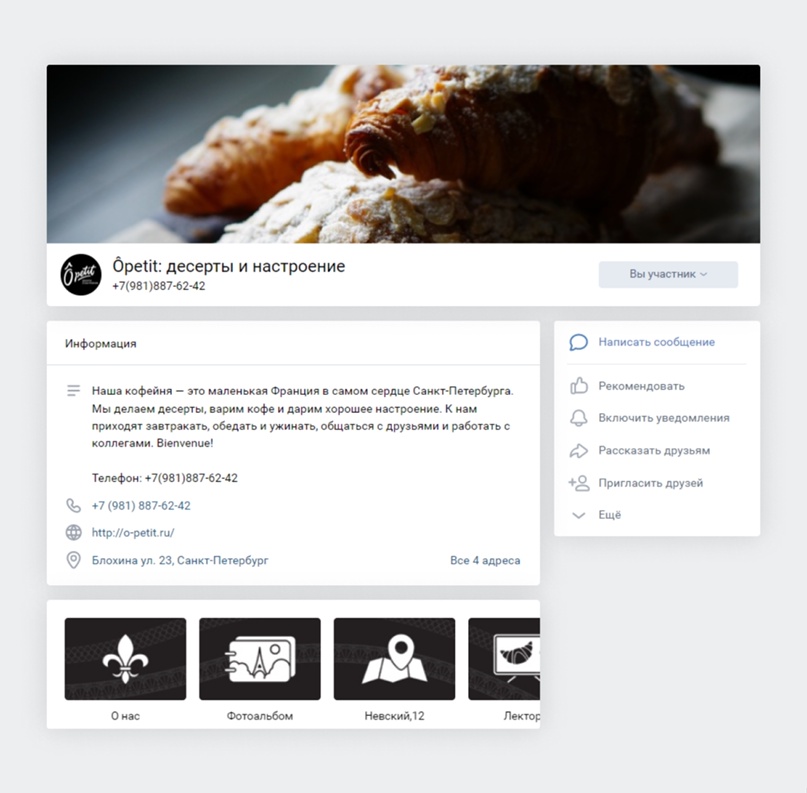
Чтобы получать обратную связь от клиентов, нужно включить и настроить сообщения через «Управление» → «Сообщения».
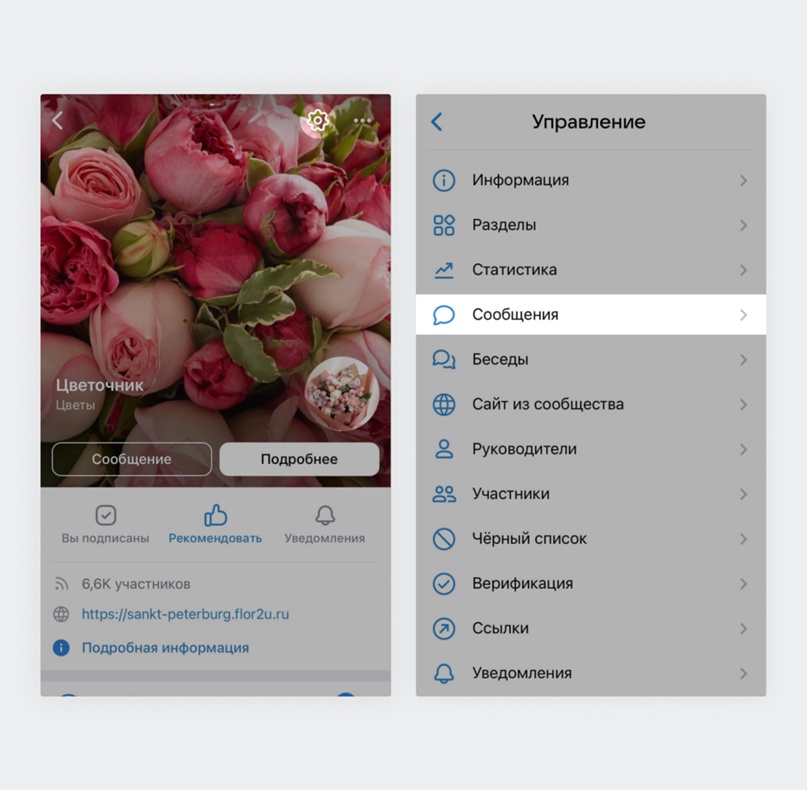
Это минимально необходимый набор действий, чтобы придать интернет-магазину «живой» вид. И с этого момента уже можно наполнять его товарами и предложениями.
Для начала в пункте «Управление» → «Настройки» → «Разделы» включите раздел «Товары».
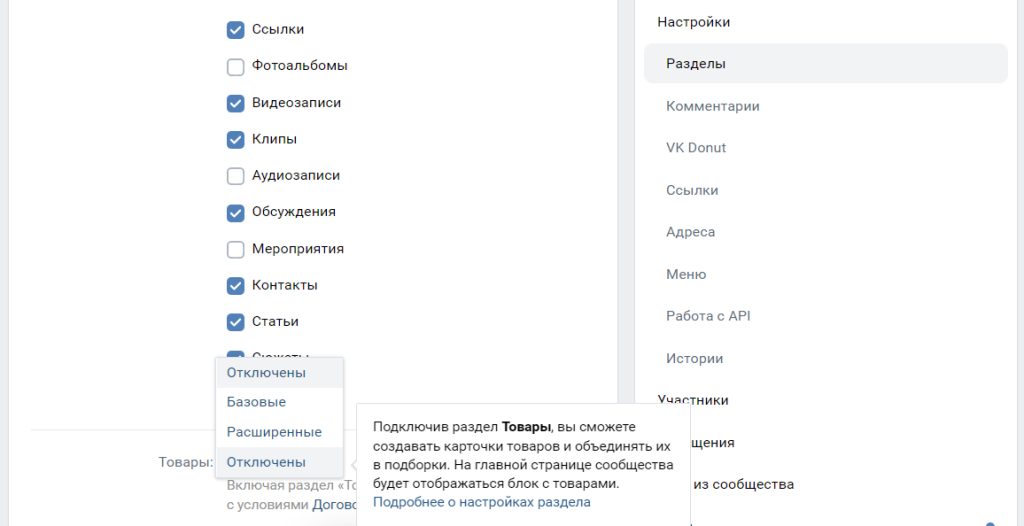
На выбор будет доступны два формата работы — Базовый и Расширенный.
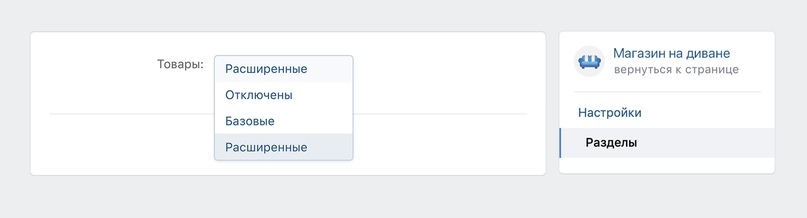
В Базовом формате будет доступна только витрина и карточки товаров. Этот режим позволяет только связаться с администратором для покупки или перейти на сторонний сайт.
Совершать непосредственно онлайн-покупки можно только в Расширенном формате товаров. Здесь уже будет привычный для интернет-магазинов инструмент «Корзина» и «Заказы».
Чтобы товары показывались сразу под блоком описания, укажите их в качестве главного блока в разделе «Управление сообществом».
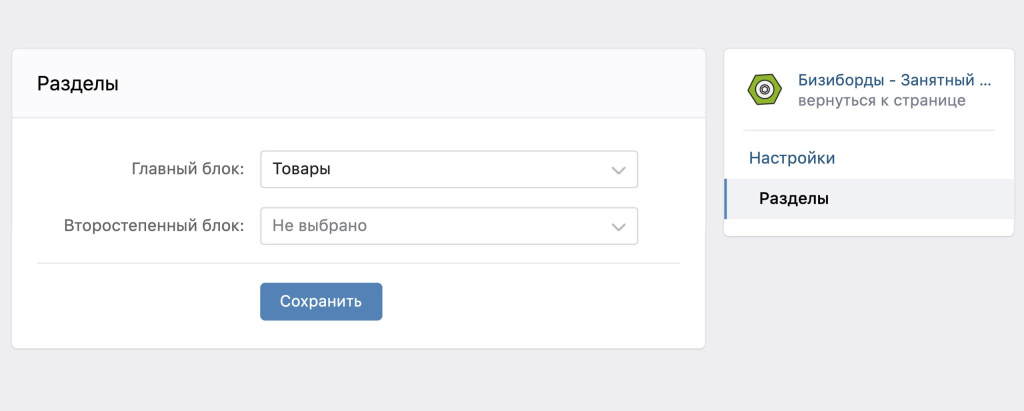
Теперь можно приступать к добавлению товаров.
Для этого служит большая кнопка «Добавить товар» прямо на главной странице вашего сообщества-магазина.

Каждому товару можно дать название, присвоить категорию, подгрузить несколько фотографий, указать стоимость и отметить статус «Товар недоступен». Есть и другие параметры — габариты, вес и прочее, их можно указывать в качестве опции.
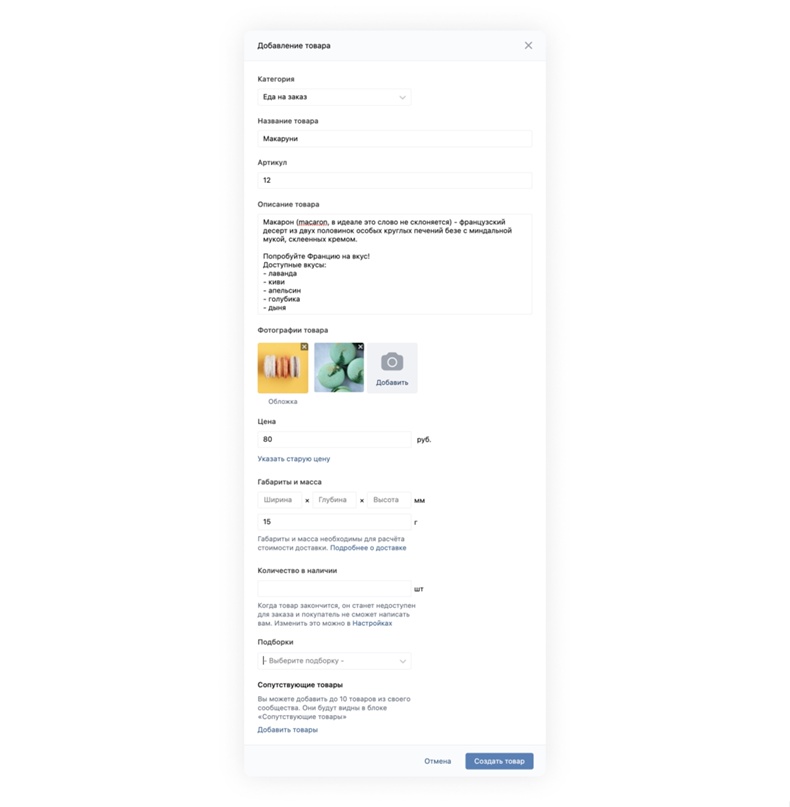
Можно создавать подборки товаров, сортируя их любым желаемым способом. Один товар может находиться в нескольких подборках, всего не более 10.
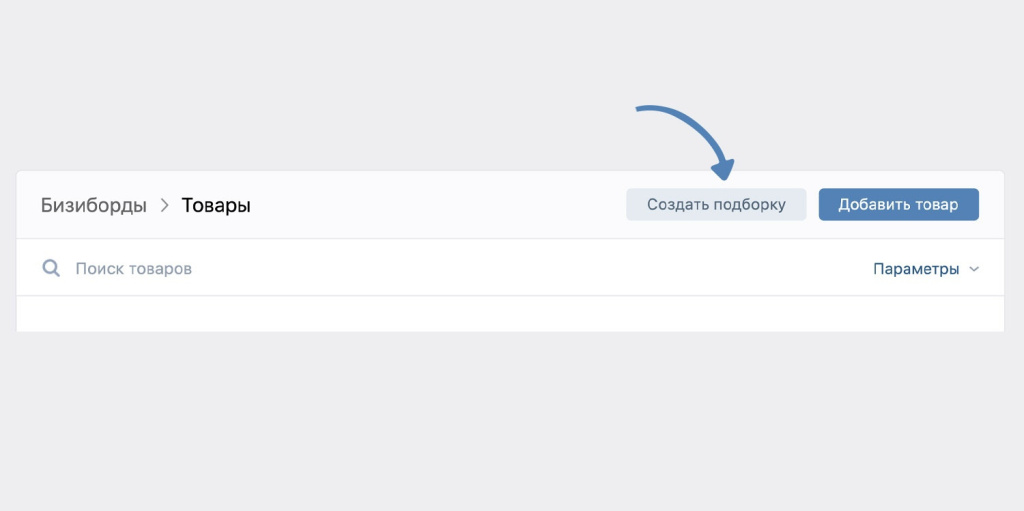
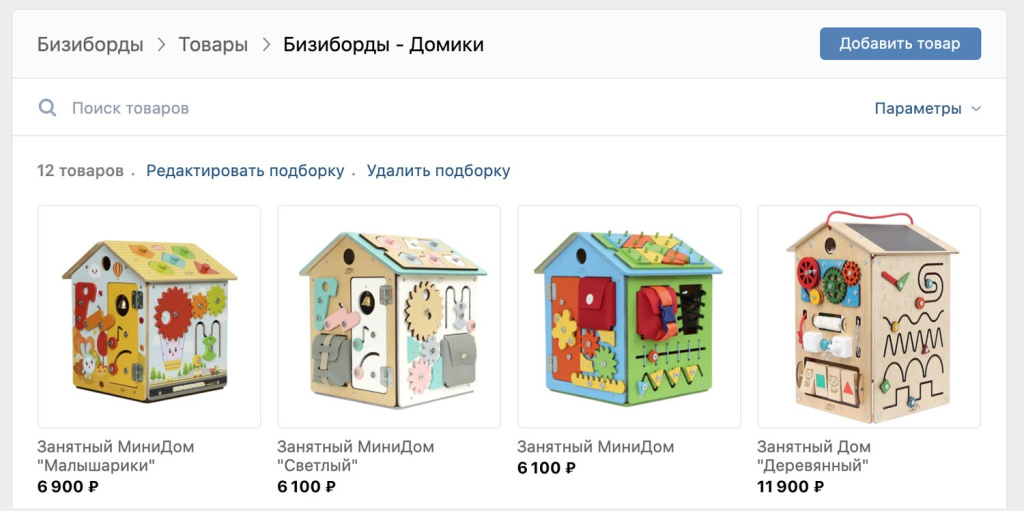
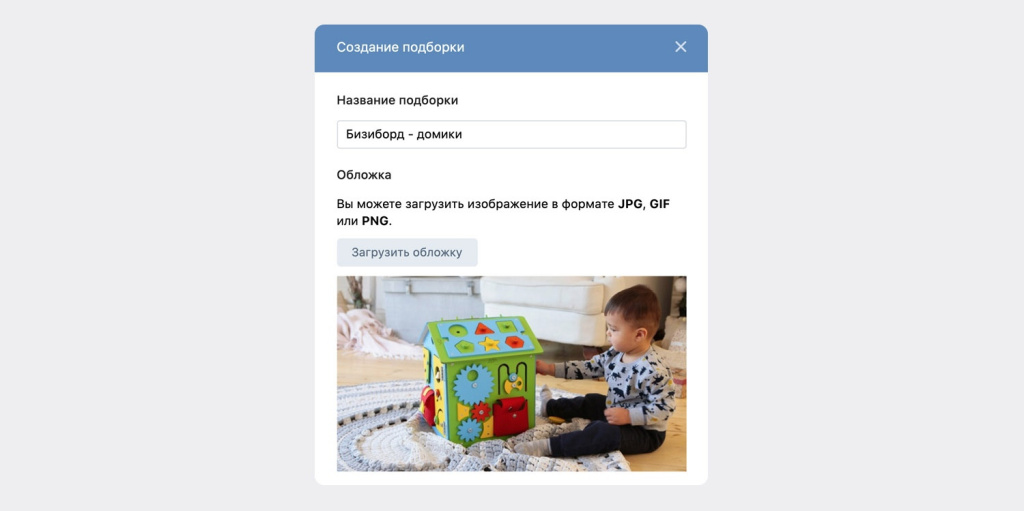
С товарами можно делать разные манипуляции в плане видимости. По умолчанию на главной странице видны последние добавленные товары, но вы можете принудительно выдвинуть на главную любые нужные лоты.
Здесь тоже нужно начать с включения раздела «Услуги» в «Управление» → «Настройки» → «Разделы».
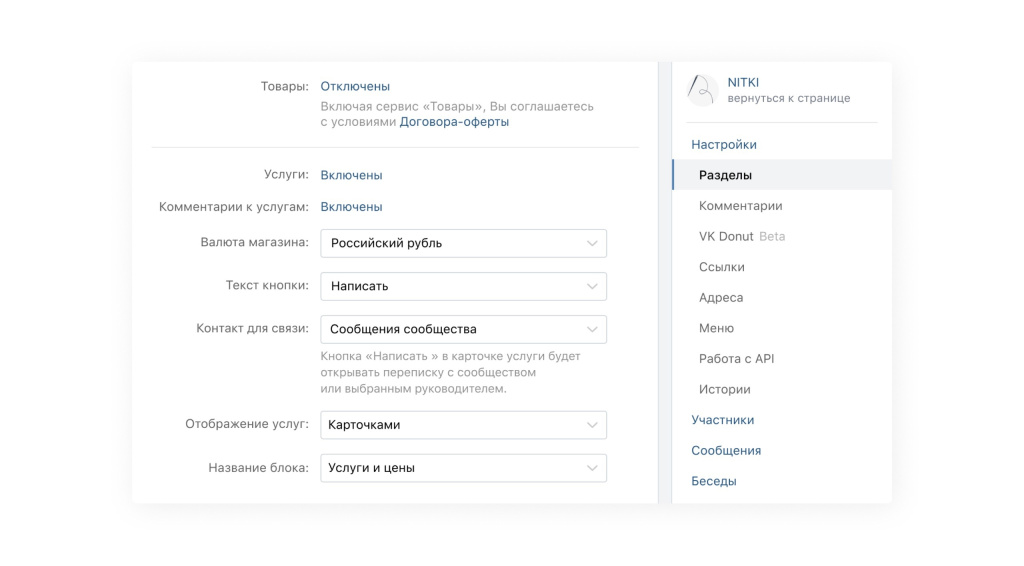
Далее заполнение происходит похожим с товарами образом. С той лишь разницей, что вам нужно будет указать больше параметров — адрес оказания услуги, диапазон цен, скорость исполнения. Эти пункты — на ваше усмотрение.
ВКонтакте работает в тесной интеграции с компаниями СДЭК и Boxberry. Поэтому в качестве операторов доставки каждый интернет-магазин может подключить обе эти службы. Отдельный договор с этими службами не нужен.
Для начала в разделе «Доставка» нужно активировать саму функцию доставки.
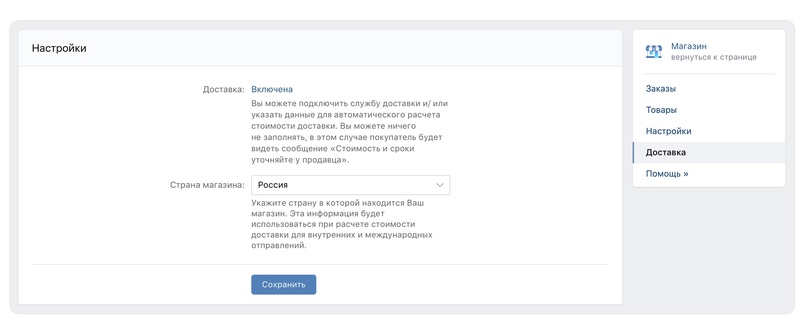
Затем включить Boxberry и СДЭК. Здесь же можно подключить и курьерскую доставку, если такая услуга магазином предполагается, а также настроить доставку «Почтой России», в том числе за рубеж.
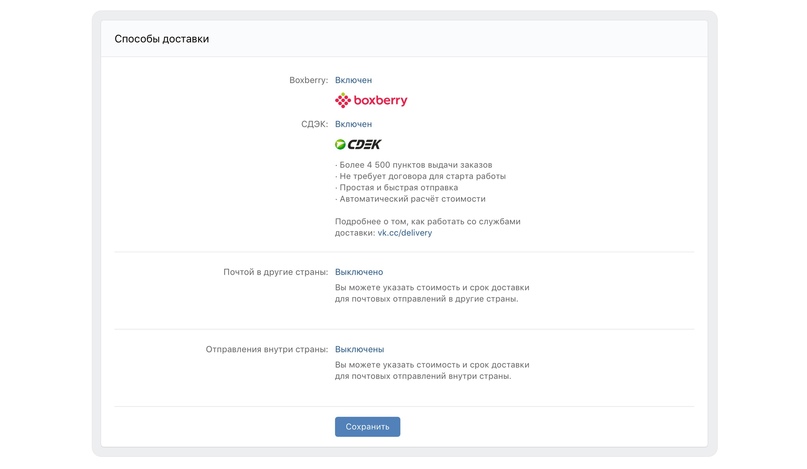
В настройках нужно будет указать стоимость доставки и сроки. Для СДЭК и Boxberry стоимость будет рассчитываться по габаритам и весу товара. Поэтому будет очень полезно эти параметры указывать в настройках товаров. Тогда покупатель будет сразу видеть точную сумму доставки. В ином случае он увидит сообщение «Стоимость уточняйте у продавца».
Касаемо курьерской доставки, её параметры нужно указывать в соответствии с условиями той курьерской службы, с которой вы работаете. Разумеется, сюда включается и тот вариант, когда вы развозите купленные товары самостоятельно.
ВКонтакте позволяет принимать оплату разными способами:
Для приёма оплаты денежным переводом нужно перейти в «Управление» —> «Денежные переводы», установить статус «Включены» и выбрать получателя — администратора или редактора. Переводы будут приходить на указанные реквизиты.
Для настройки онлайн-оплаты на расчётный счёт нужно выполнить четыре шага:
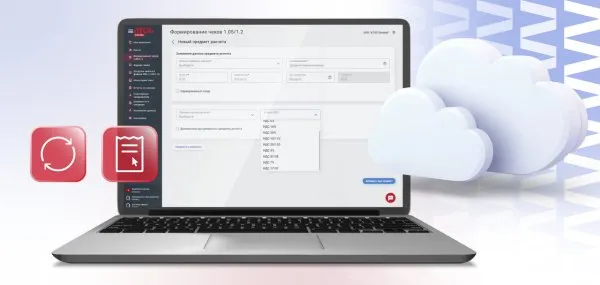
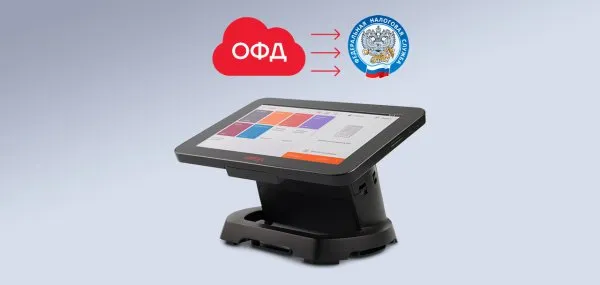
Самый простой, доступный и эффективный вариант приёма платежей интернет-магазином в среде ВКонтакте — облачная касса сервиса АТОЛ Онлайн, который является партнёром соцсети.
Если вы уже являетесь клиентом АТОЛ Онлайн, вам достаточно будет просто скопировать реквизиты вашей кассы и указать их в разделе «Для юридических лиц» → «Чеки при оплате через VK Pay».
Чтобы стать клиентом АТОЛ Онлайн, вы можете зарегистрироваться в системе по ссылке в «Настройках оплаты» вашего магазина. Далее все действия по подключению и запуску кассы вы можете сделать самостоятельно, воспользовавшись памяткой. Также мы этот вопрос подробно раскрываем в статье “Как настроить приём платежей в интернет-магазине”. Или же можете обратиться в нашу службу поддержки за квалифицированной помощью.
АТОЛ Онлайн предлагает выгодные тарифы и комфортные условия в форме сбалансированных пакетных предложений. Узнать более подробную информацию вы можете из статьи «Удобный тариф для каждого бизнеса».
С момента подключения и настройки кассы ваш интернет-магазин на базе ВКонтакте становится полностью функциональным. Но на этом возможности платформы не заканчиваются. ВКонтакте предоставляет богатый инструментарий для автоматизации торговли, продвижения товаров и бренда.
Для автоматического управления магазином вы можете разработать собственное решение с помощью методов API или воспользоваться готовыми предложениями от популярных платформ интернет-магазинов.
ВКонтакте обеспечивает интеграцию с такими системами:
Также ВКонтакте предоставляет бесплатный доступ к системе «Мультимаркет». Это платформа для управления продажами, через которую можно вести электронную торговлю, помимо ВКонтакте ещё на трёх площадках — Одноклассниках, на Юле и AliExpress, и всё это из одного личного кабинета.
Это маркетинговый инструмент для привлечения новой аудитории и удержания имеющейся.
Работает инструмент по такому алгоритму:
Чтобы воспользоваться инструментом Автопродвижение, у вашего магазина должно быть не менее 10 подписчиков, а самих товарных позиций — не менее трёх.
Запустить Автопродвижение можно в три простых шага:
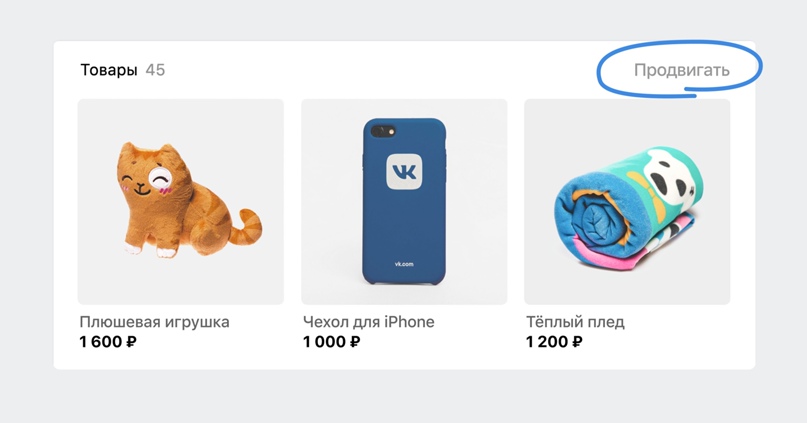
Шаг 1. Включение функции.
В разделе «Товары» магазина нажать кнопку «Продвигать».
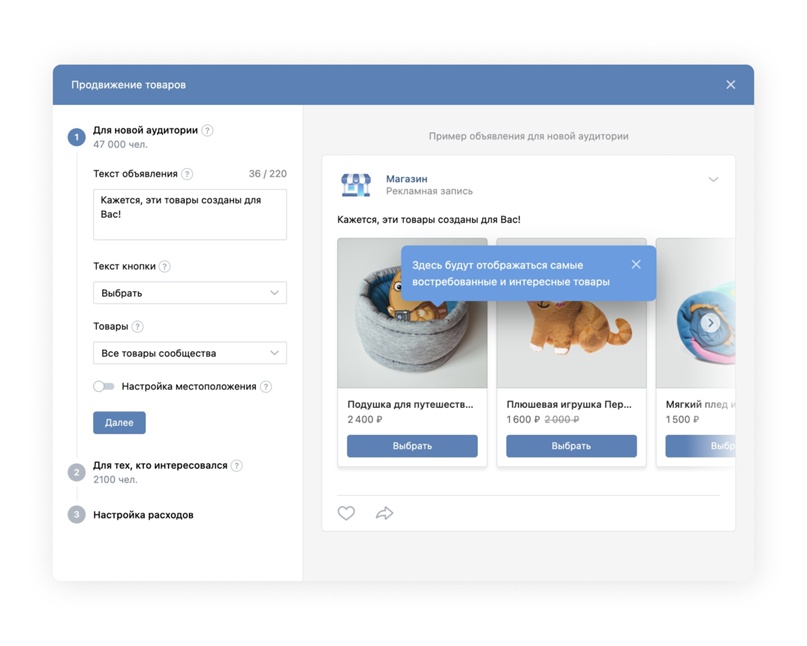
Шаг 2. Тексты объявлений
В открывшейся форме заполните два текстовые поля. В одном — описание товара для новых пользователей. Во втором — объявление для тех, кто с вашим товаром уже знаком.
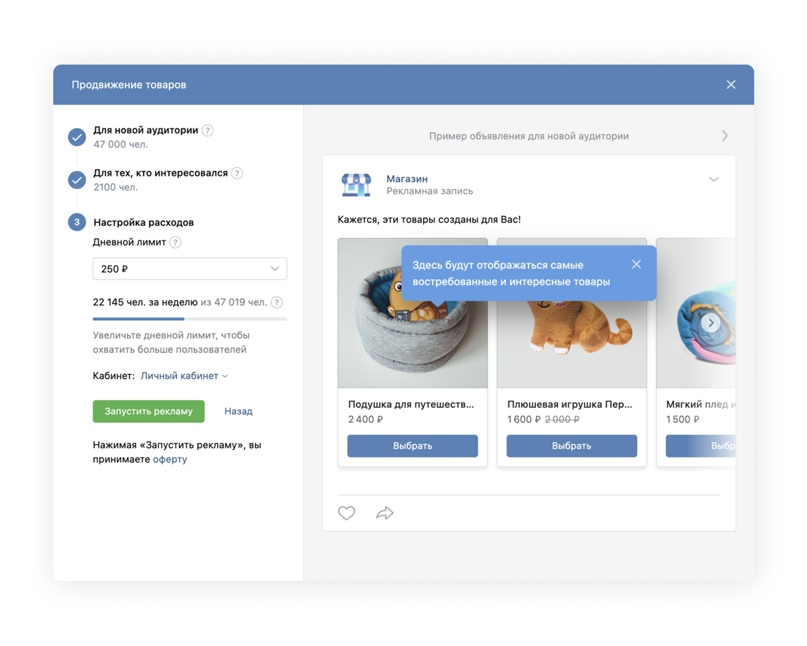
Шаг 3. Указание денежного лимита и запуск кампании
Укажите дневной лимит расходов на продвижение и нажмите «Запустить рекламу»


.jpg)

.png)
.png)
.jpg)








.png)







.png)


.jpg)

.png)














.jpg)


.png)





 (1).png)


.jpg)
.png)

.png)




.jpg)